はじめに
Xを眺めていると、からあげさんの記事「生成AIで1枚の写真からフィギュアの3Dデータ生成して3Dプリントするまで」を見かけた。
画像生成AIから3Dプリントまで一気通貫でフィギュアがつくれるらしい。これはやるしかない!ちょうど金色のフィラメントがあるので †ゴールデンレトリバー† をつくってみた。
3Dプリントの流れと、今回AIにやらせた範囲
そもそも3Dプリントは、ざっくり「モデリング → スライス → 印刷」の3工程でできてる。モデリングは形をつくる工程(ふつうはCADでちまちま手作業)、スライスはそのモデルをプリンタが動ける経路に変換する工程のこと。
今回は、この一番しんどいモデリングをまるごとAIに肩代わりさせたのがポイント。具体的にはこんな感じ。
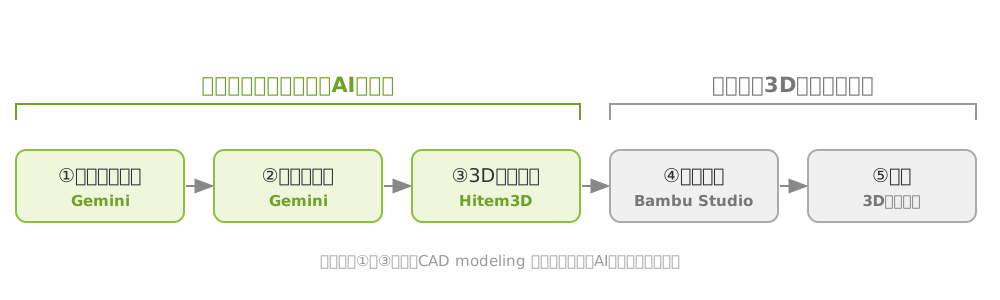
- ①イラスト生成・②立体画像化 … Gemini
- ③3Dモデル化 … Hitem3D
- ④スライス(と分割・お目目ペイント) … Bambu Studio
- ⑤印刷 … 3Dプリンタにおまかせ
モデリングは一切してない。全部AIまかせ。 というわけで、この①〜⑤の順に進めていく。
1. Geminiでイラストを生成
まずは元になる2Dイラストを Gemini でつくる。プロンプトは最近流行ってたミヤマさんのポストをベースにした。
「歓送迎会で参加者全員ぶんのオシャレイラスト生成してください!」
— ミヤマ (@mmmiyama_D) June 4, 2026
と言われたとき、
「各自SNSのスクショ+このプロンプトをGPTにコピペして出してください😇」
と言うためのプロンプト作りました。
いっぱい並べるとかわいいです!
プロンプトは👇 pic.twitter.com/UXYRqnq8MX
極太ラインでフラットカラーの、SNSアイコンっぽいやつを狙うプロンプトらしい。シンプルな線画になるので3Dプリントしやすい。
ゴールデンレトリバーのシンプルなイラストを生成してください。

目的は、SNS上で一瞬目に止まり、プロフィールの世界観が直感的に伝わる、フックのあるエディトリアルデザイン性の高いイラストにすることです。

構図は3:4の縦型。
斜め45度正面アングルを基本に、中央に全身またはほぼ全身の犬を1人配置してください。
犬のまわりには、その大きくてかわいらしさを象徴する特徴的なオブジェクトを1〜2個だけ配置してください。
ただし、情報を詰め込みすぎず、象徴的で少し意外性のあるモチーフにしてください。

イラストスタイルは、ミニマルでシンプルなフラットカラーのコミック風。
主線はすべて黒の極太ラインにしてください。
線はラフすぎず、均一でクリーンな手描き風にしてください。
細い線、繊細な線、薄い線は使わないでください。

犬は基本的な図形に単純化してください。
顔の特徴は最小限にし、点の目、シンプルな鼻、小さな口で表現してください。
プロポーションは少しぎこちなく、完璧すぎない親しみを持たせてください。
ポーズは大げさにせず、静かに立つ、少し観察している、何かを持っている、少し間の抜けた状況にいる程度にしてください。

色はプロフィール画面から抽出した印象的な色を参考にし、2〜4色程度のソリッドなフラットカラーに制限してください。
背景は描かず、白または無地の余白を大きく残してください。
シェーディング、グラデーション、リアルな質感、細かい描き込み、写真風表現は使わないでください。

全体の印象は、洗練されたSNSアイキャッチ、現代的な日本のカルチャー誌の挿絵、少しクセのあるエディトリアルイラストの中間にしてください。
かわいすぎず、広告っぽすぎず、情報商材っぽくせず、静かだけれど記憶に残るビジュアルにしてください。

文字は入れないでください。
ロゴ、UI、SNS名、プロフィール文、投稿文などの文字情報は描き込まないでください。
ただし、文字情報から読み取れる印象や世界観は、人物の雰囲気・服装・小物・配色・構図に変換してください。

余白を広く取り、1枚のアイコン的な強さと、雑誌の挿絵のような編集感を両立してください。
完成画像は3:4。
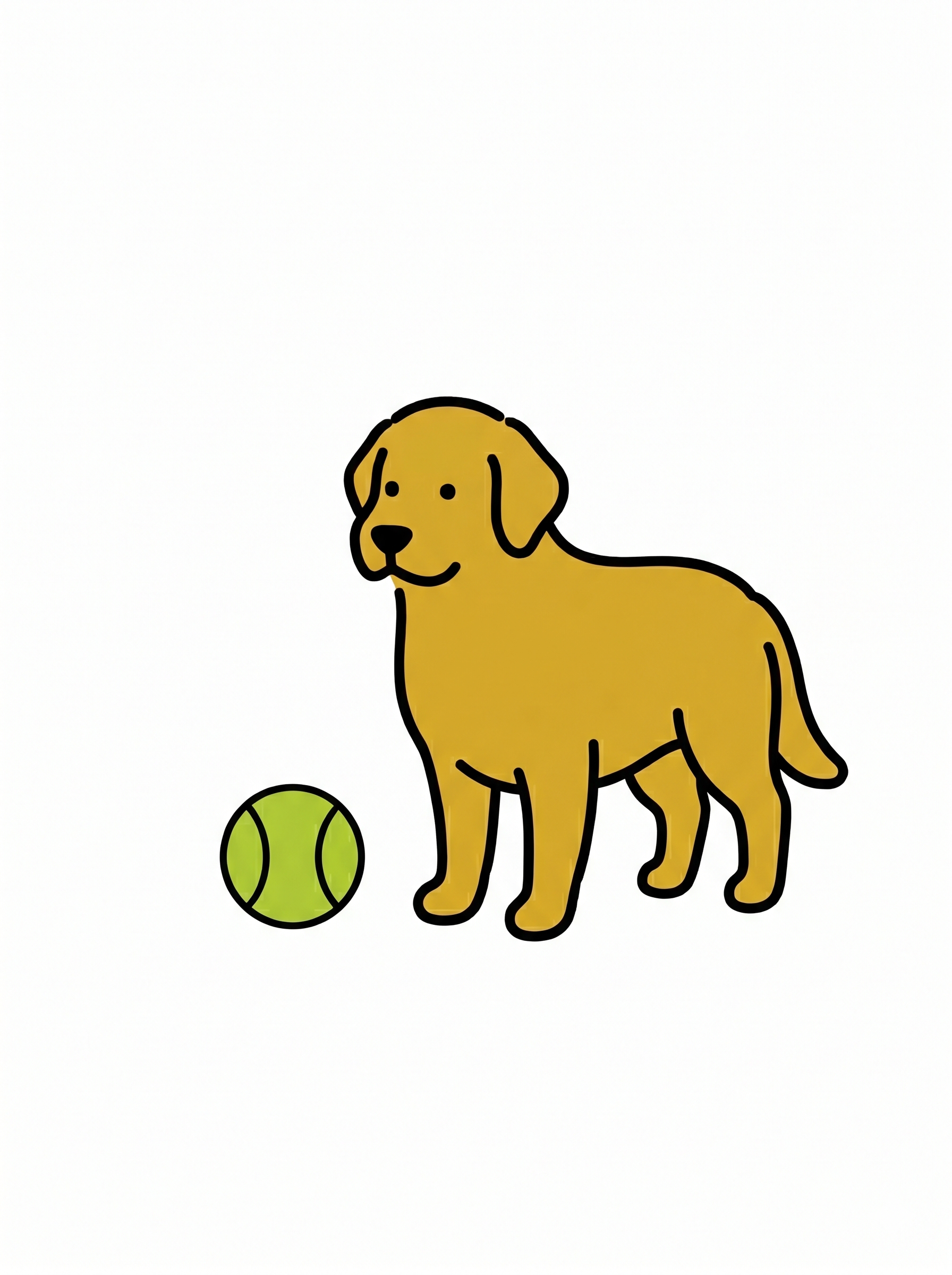
出てきたのがこれ。テニスボール付き。かわいい。
2. フィギュアっぽい立体画像にする
次に、このイラストを「市販フィギュアの写真」っぽい画像に変換する。これも Gemini にプロンプトで頼むだけ。プロンプトはGoogle公式プロンプトをベースにした。
写真に写っているキャラクターの1/7スケールの市販フィギュアを作成してください。正面からのみ、かわいらしいデフォルメしたイラストの雰囲気を残したスタイルで、無地の背景に浮かび上がるように配置してください。フィギュアは緑の芝生風のの台座に乗せており、台座には文字は一切ありません。

フィギュアのみを表示し、他の物体や背景は一切写らないようにしてください。
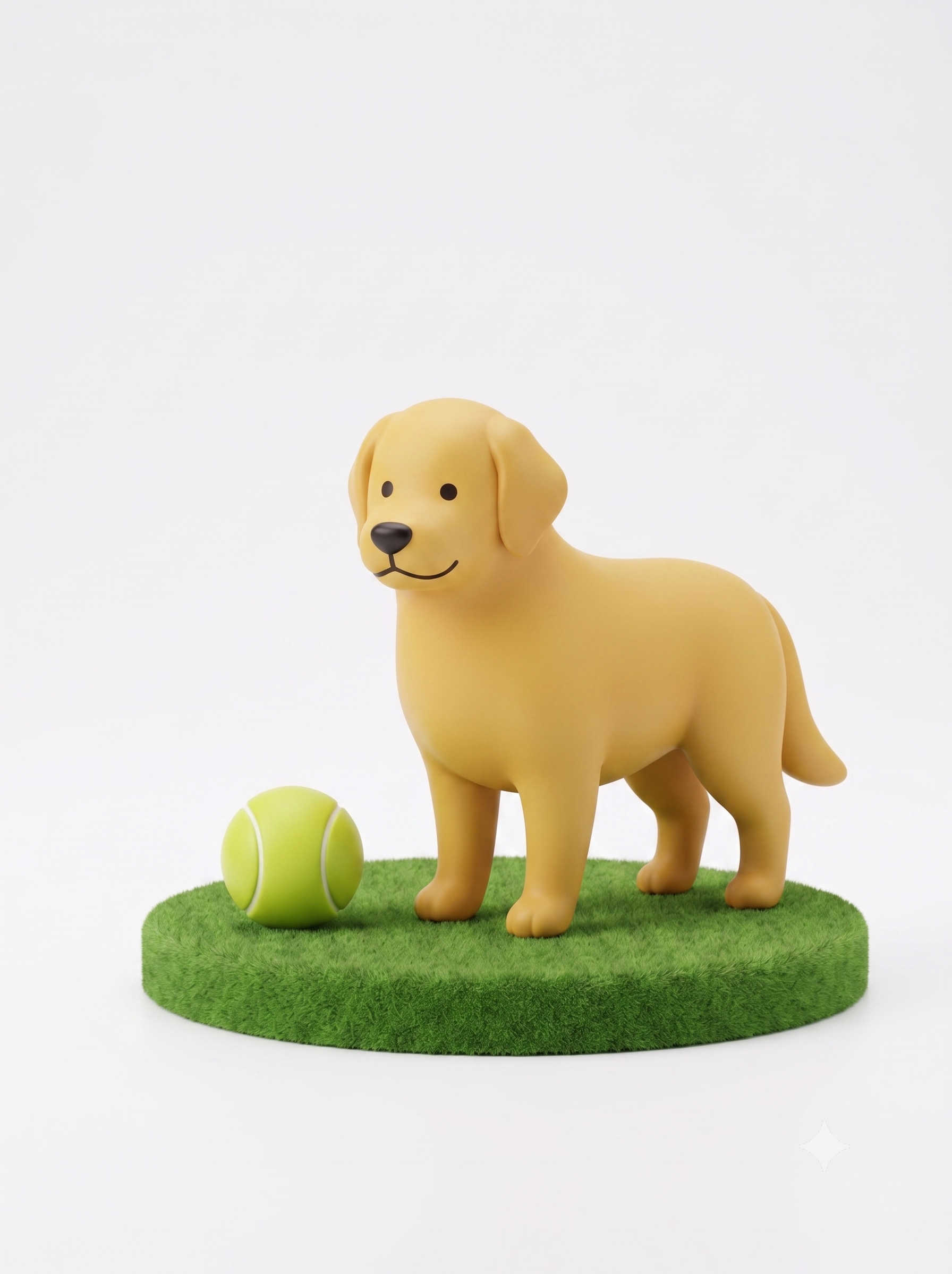
一気にフィギュアっぽくなった。芝生の台座とテニスボールもいい感じ。
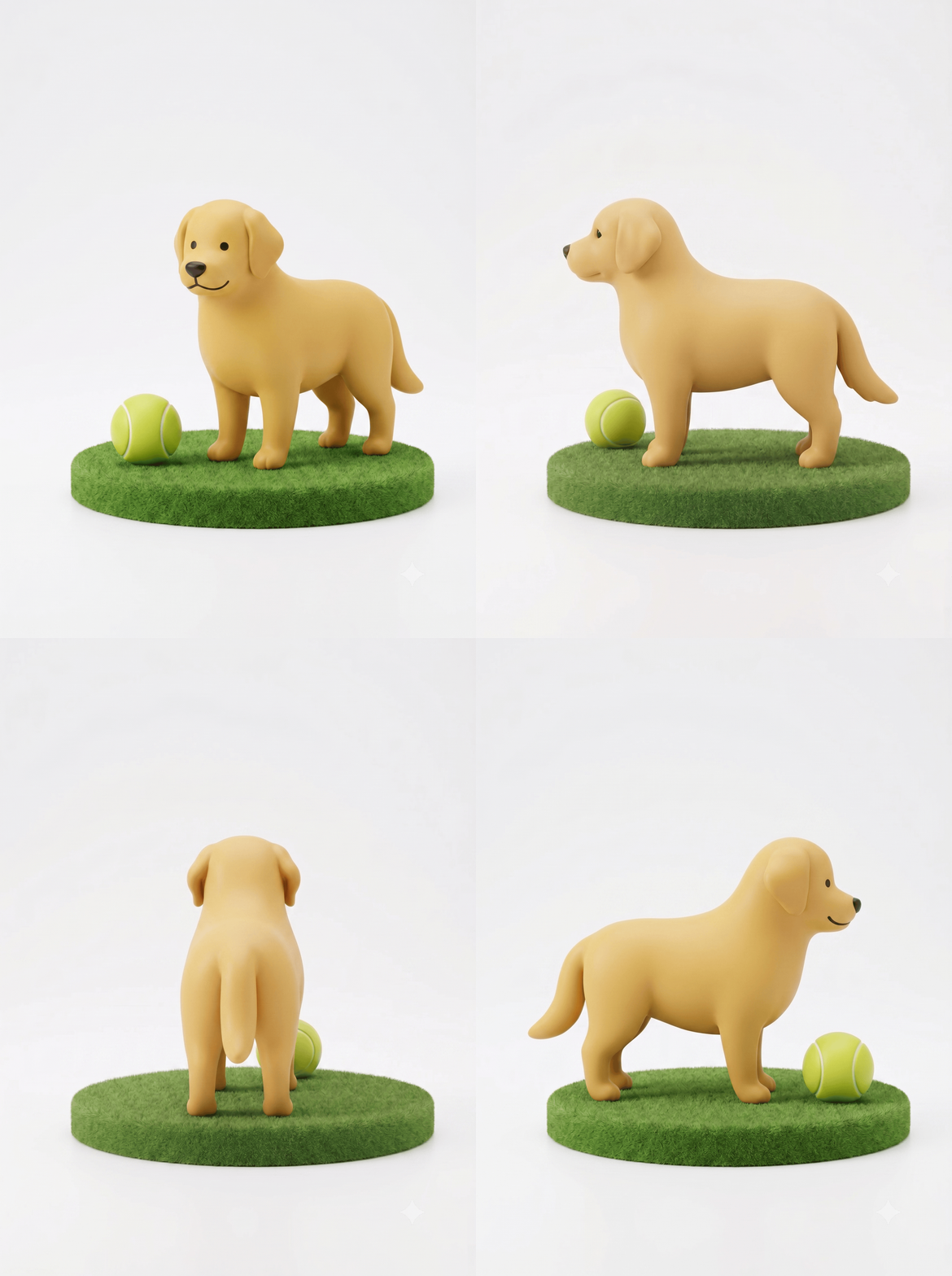
ついでに「back view」「right view」「left view」と指示して、前後左右から見た画像もつくっておく。これを並べてアニメGIFにするとめちゃくちゃかわいい。(このあと3Dモデル化するのに多視点があると安心、という意味でも一応役に立つ)
3. Hitem3Dで3Dモデル化
ここからが本番。Hitem3D(旧Hi3D)という、画像から3Dモデルを生成してくれるサービスを使う。画像を放り込むと、それっぽい立体データを吐いてくれるやつ。
さっきのフィギュア画像を食わせると、ちゃんと立体になった。すごい✨
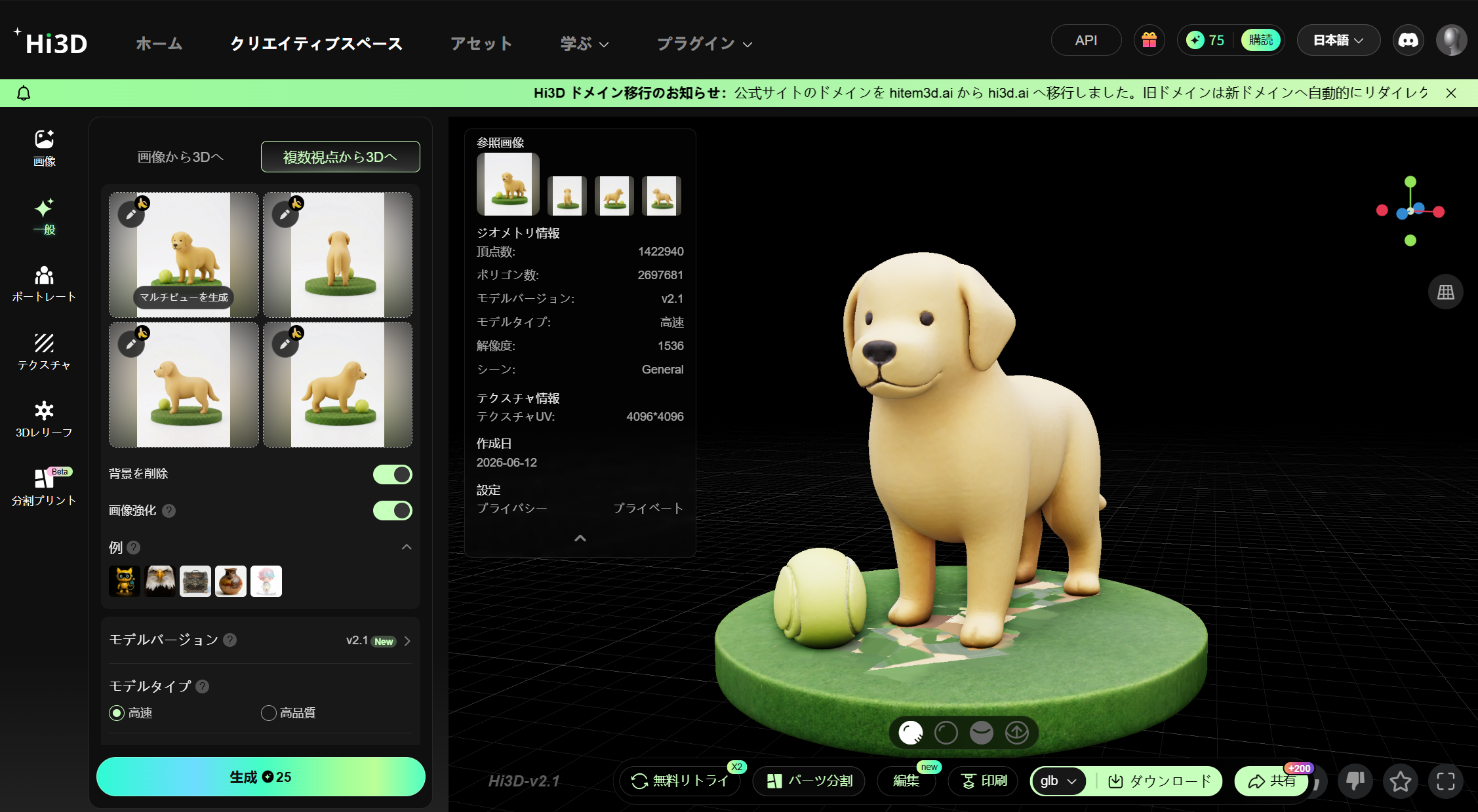
満足いくモデルができたら .3mf 形式でダウンロードした。.3mf は3Dプリント界隈でよく使われるモデルファイルの形式。出力したモデルはここに置いておくので、よかったらどうぞ。
4. Bambu Studioで分割&お目目ペイント
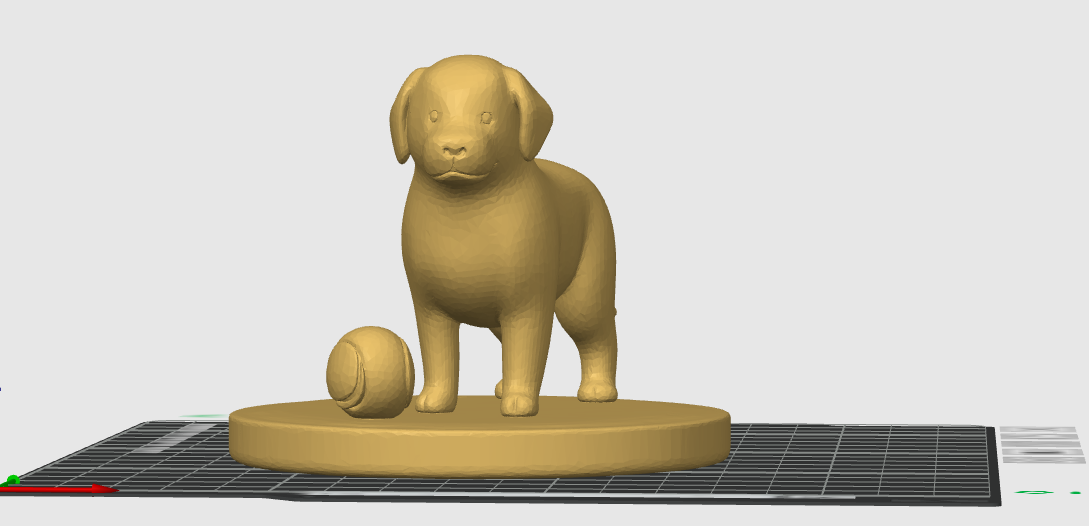
ダウンロードしたモデルを Bambu Studio で開く。Bambu Studio は Bambu Lab のプリンタ用スライサー(3Dモデルを印刷用データに変換するソフト)。
金色の犬が現れた。すでにかわいい。
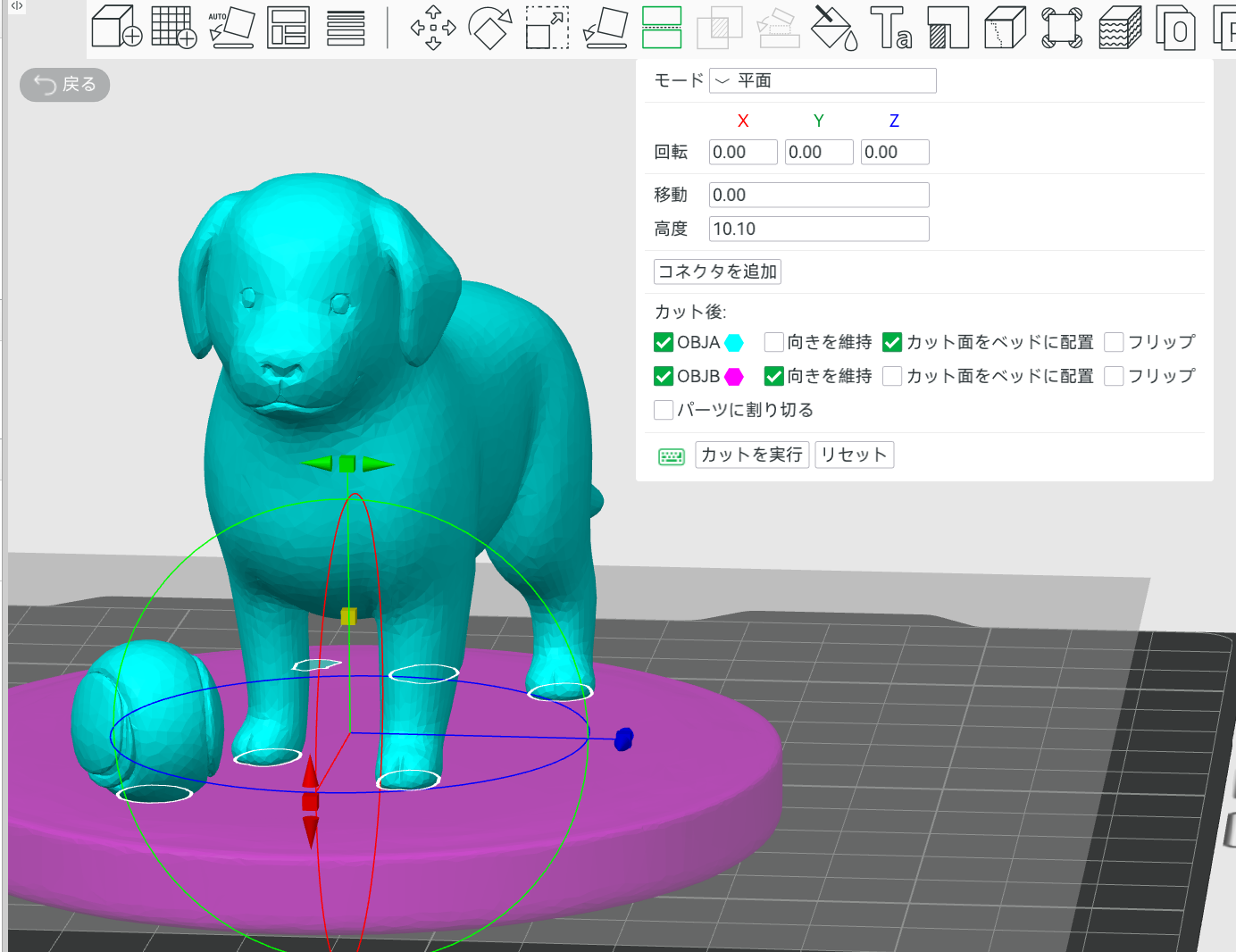
次に、モデルをいくつかのパーツに分割する。なんで分けるかというと、このまま多色にして一体で刷ろうとすると、色を変えるたびにフィラメントを切り替えることになって、その切り替えで吐き出される poop(パージで出る廃材フィラメントのかたまり)が大量発生するし、印刷時間もどんどん延びてしまう。あと、ブリッジ(下に支えがなく宙に渡る部分)があると、その面がガタガタに荒れてしまう。なので、色や向きごとにパーツを分けて、それぞれきれいに刷れる向きで印刷したい。分割したパーツは、後でちゃんと組み立てられるように適当にコネクタ(ダボ=突起と穴のペア)をつけておく。
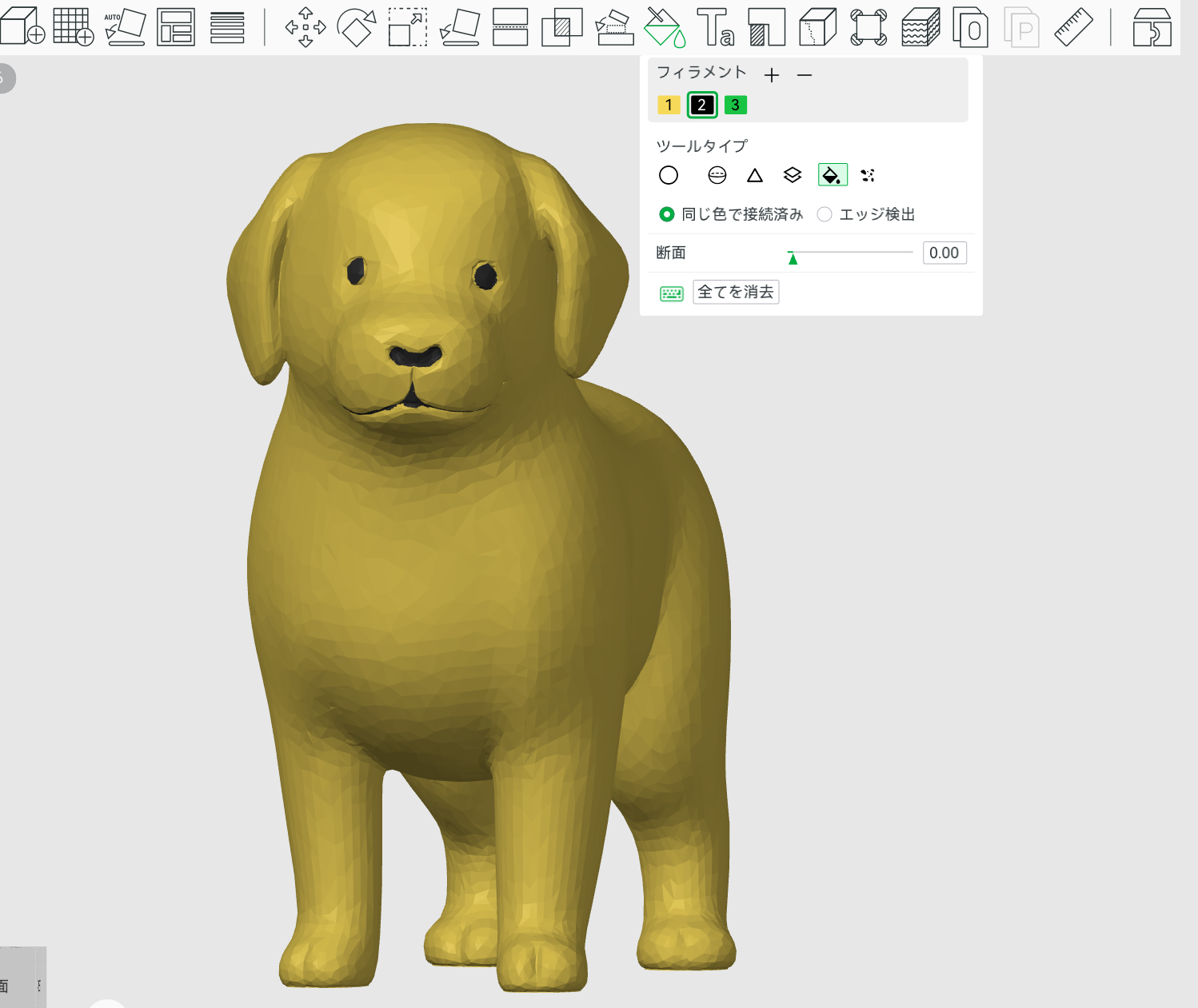
それから、お目目をぬりぬり。Bambu Studio のカラーペイント機能で、目の部分だけ別の色(フィラメント)を塗る。これで多色プリントできる。
5. プリント!
準備ができたらスライスする。スライスは、3Dモデルを薄い層に分解してプリンタが動く経路に変換する処理のこと。プレビューだと犬がしましまになる。
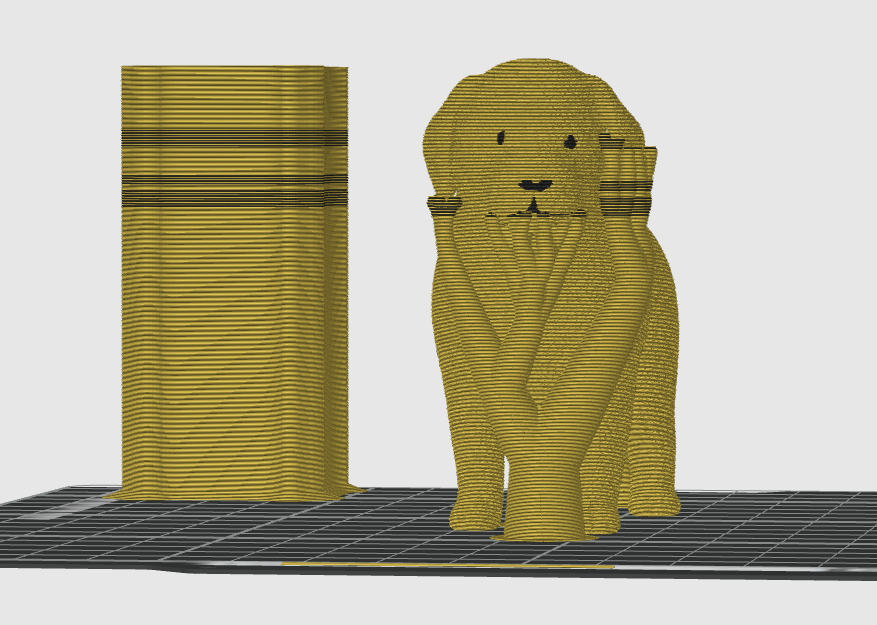
あとは刷るだけ。
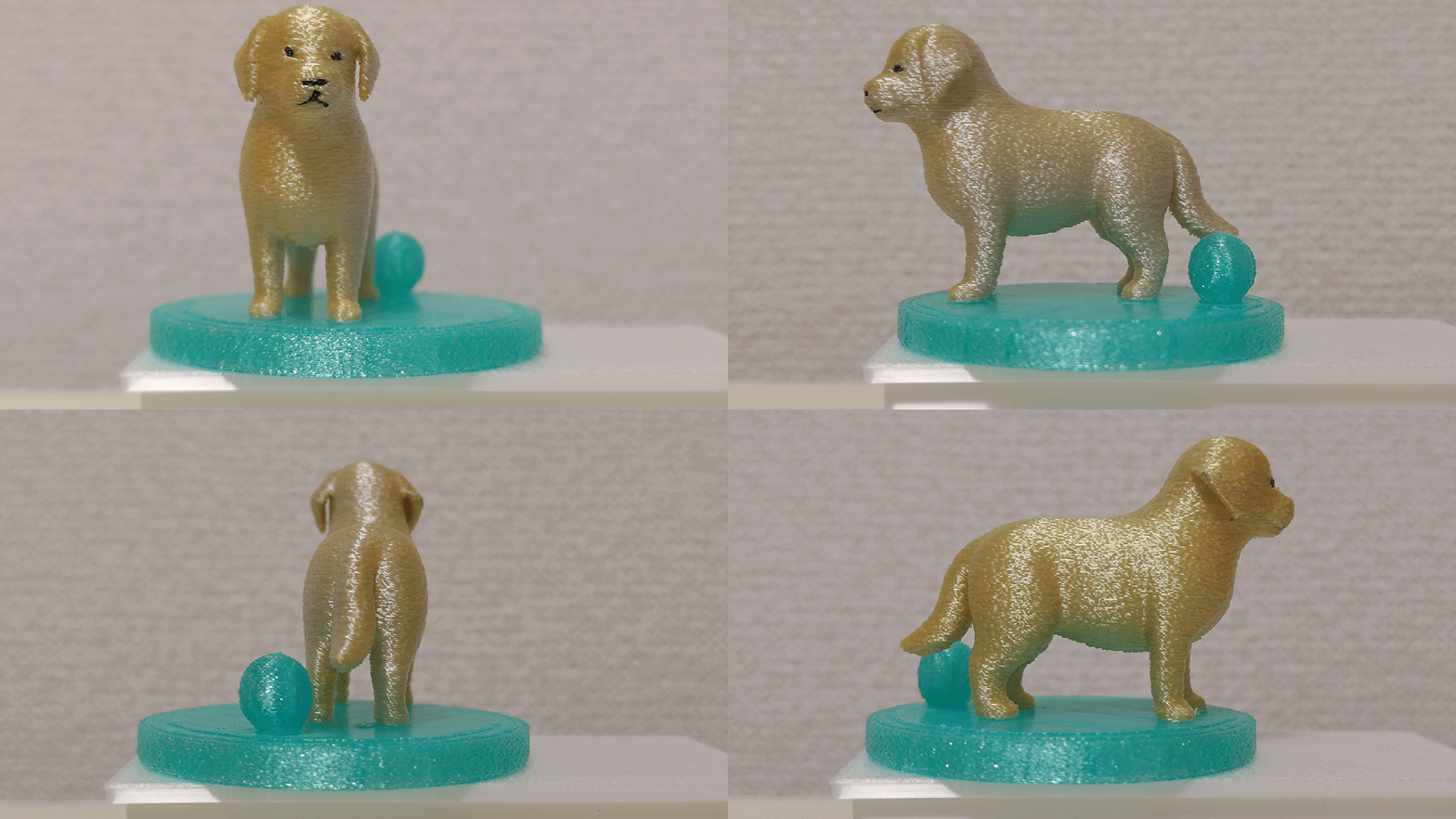
そして完成したのがこちら。でかい犬と、台座+ボール付きの小さい犬の2サイズ。金色のフィラメントで刷ったので、なんか縁起がよさそう。
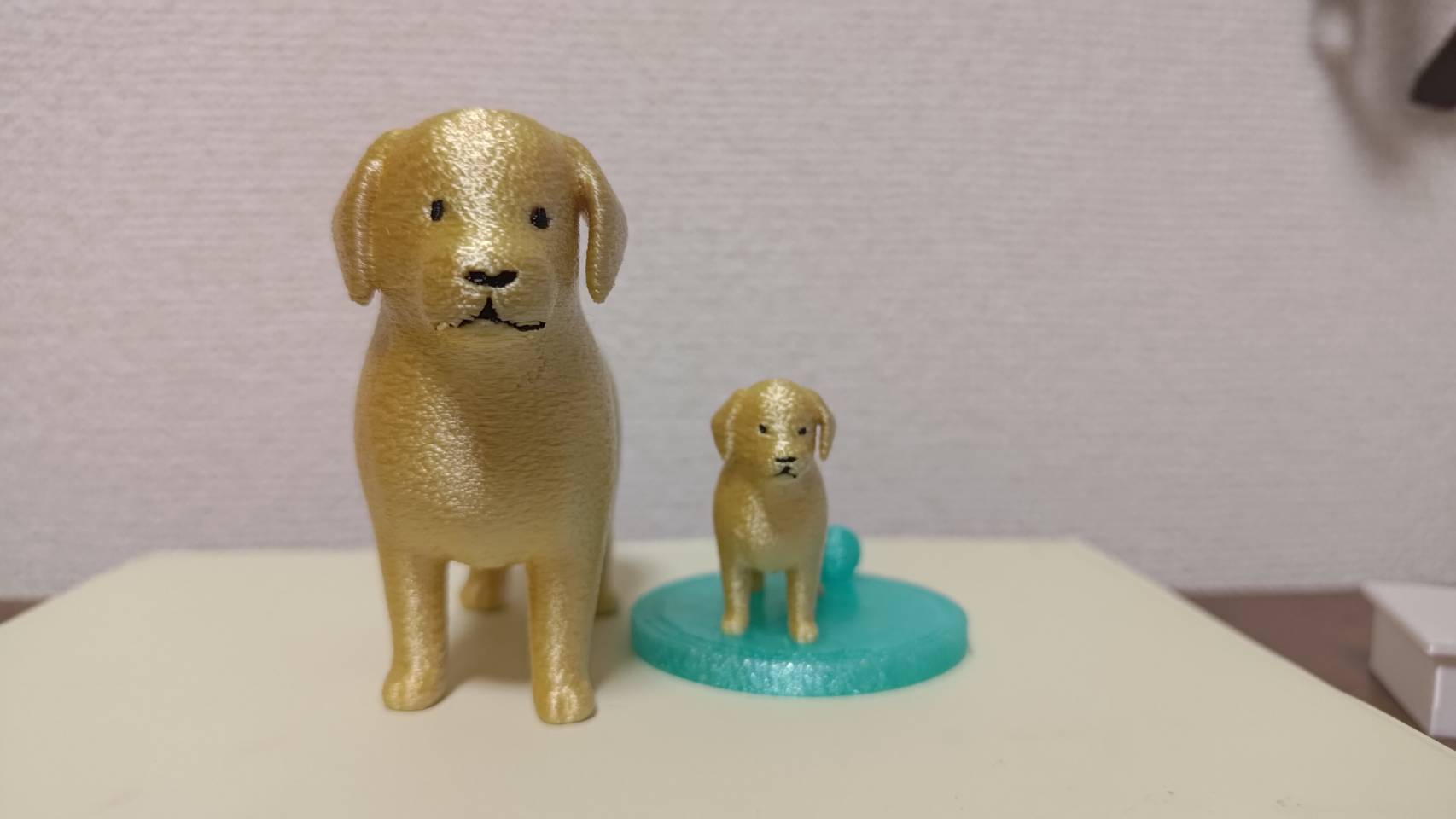
かわいい。最高。
感想
モデリングを一切せずに、頭の中のイメージ→イラスト→フィギュア→実物まで降りてこられたのがすごい。とくに画像から立体を起こしてくれるAIは以前試したころとは精度が段違いに良くなっていた。
お目目のペイントがちょっとズレたりはしたけど、それも味ということでかわいい!!これでかわいい犬のフィギュアを量産できるようになってしまった。
参考
以上!おしまい。